 量子哈希
量子哈希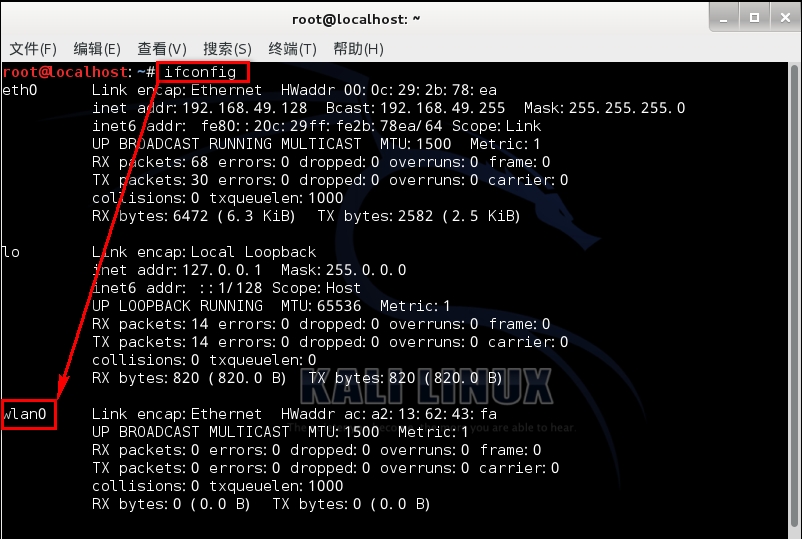
重新构建文章内容:使用Kali Linux虚拟机破解WiFi密码的曲折经历
声明:本文仅用于学习和测试目的,使用自己的WiFi进行操作。私自破解他人WiFi属于违法行为,请勿模仿!仅供参考学习,望周知!
目录
概要
曲折经历一
曲折经历二
曲折经历三
实验操作步骤
1、连接无线网卡
2、检查网卡是否处于监听模式
3、开启无线网卡监听模式
4、使用ifconfig命令查看无线网卡名称
5、扫描周围的WiFi网络信号
6、抓取握手包
7、查看抓包情况
8、破解WiFi密码,进行跑包
使用Kali Linux进行暴力破解WiFi密码的详细步骤
所谓暴力破解即是穷举法,将密码字典中的每一个密码与握手包中的密码进行匹配,直到匹配成功。成功破解WiFi密码的关键在于密码字典是否包含目标密码。破解时间取决于CPU运算速度和密码复杂程度。如果WiFi密码足够复杂,即使有好的密码字典,破解可能需要几天、几十天甚至更长时间。
为了进行这个实验,我做了很多准备工作,经历了一番曲折。
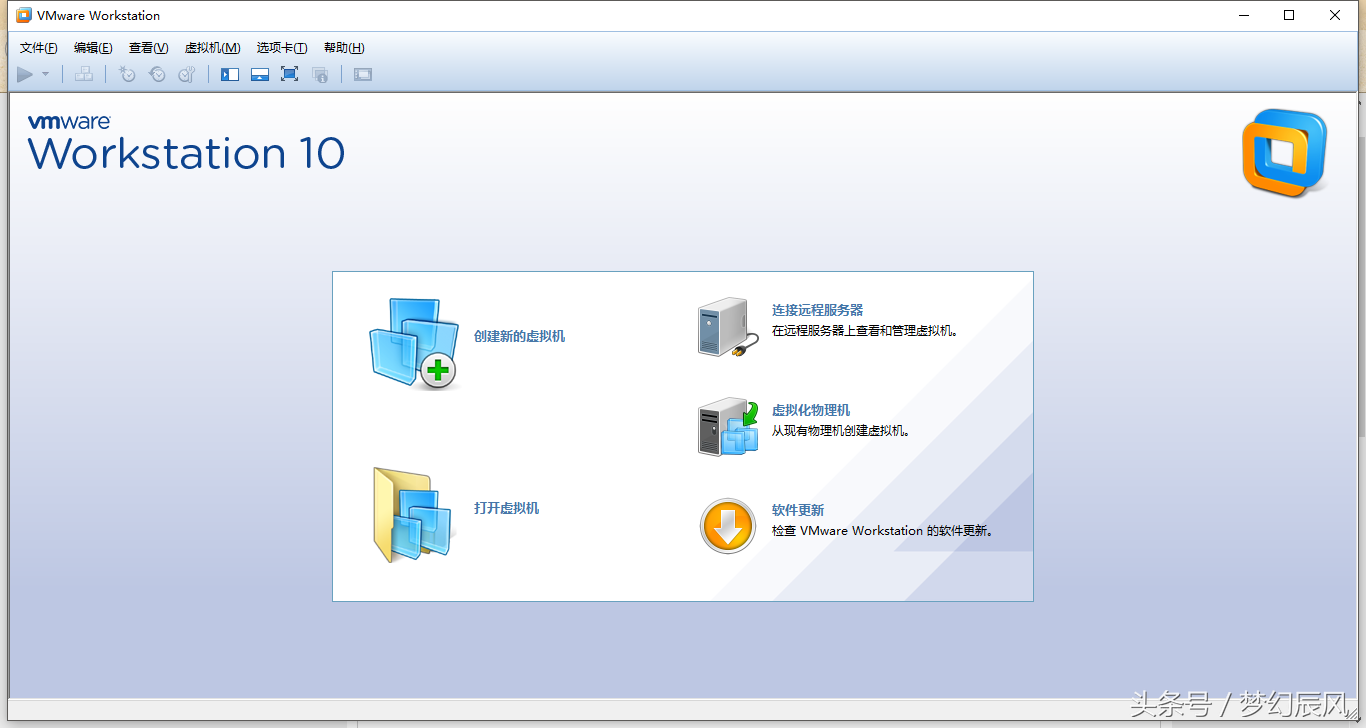
曲折经历一:修复VMware Workstation软件中的一个bug(VMware USB Arbitration Service未能正常启动)。
1、问题:可移动设备无法正常显示。
2、原因:Windows服务中的VMware USB Arbitration Service未能正常启动。
解决方法:
- 打开”控制面板”,点击“卸载程序”,找到VMware Workstation程序,右击选择“更改”。
- 注意:更改此应用程序时需要关闭软件。
- 修复完成后,重新启动即可。
曲折经历二:未能正确购买到Kali Linux所支持的无线网卡进行测试。
温馨提示:在使用Kali Linux之前,请准备适合Kali系统的USB外置无线网卡,内置网卡不适合渗透测试。
以下是三款稳定且兼容性较好的芯片:
- RT3070(L)/RT5572:即插即用,支持混杂模式、注入模式、AP模式。
- RT8187(L):即插即用,支持混杂模式、注入模式、AP模式。
- AR9271:即插即用,支持混杂模式、注入模式、AP模式。
对于Linux系统(如Ubuntu、Kali、Debian、Centos等),这三款芯片无需手动安装驱动即可使用。
参考链接:Kali Linux无线网卡常见类型及选择
曲折经历三:Kali Linux外接无线网卡无法显示的问题。
操作步骤:
通过演示动画连接无线网卡设置。
连接成功后,在虚拟机的右下角可以看到USB接口的图标亮起,表示连接成功。
再次使用airmon-ng命令检查网卡是否支持监听模式,结果如图所示。
以上是我进行实验前的曲折经历,希望能为您提供一些帮助和解答。
接下来进入正式实验环节。
实验操作步骤:
1、连接无线网卡(略过,详见曲折经历三)。
2、使用airmon-ng命令检查网卡是否支持监听模式。
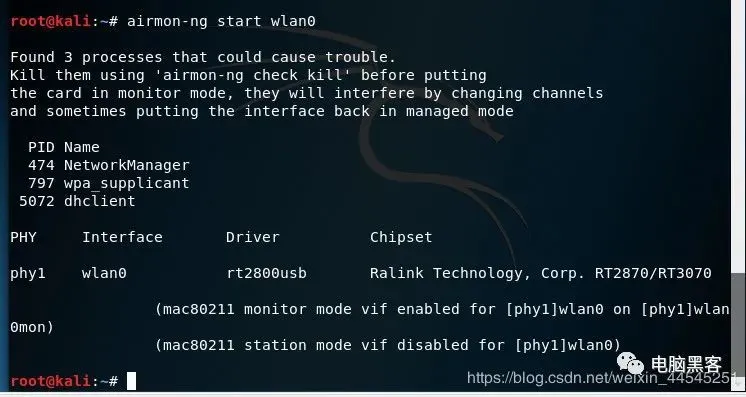
3、开启无线网卡的监听模式,如图所示。
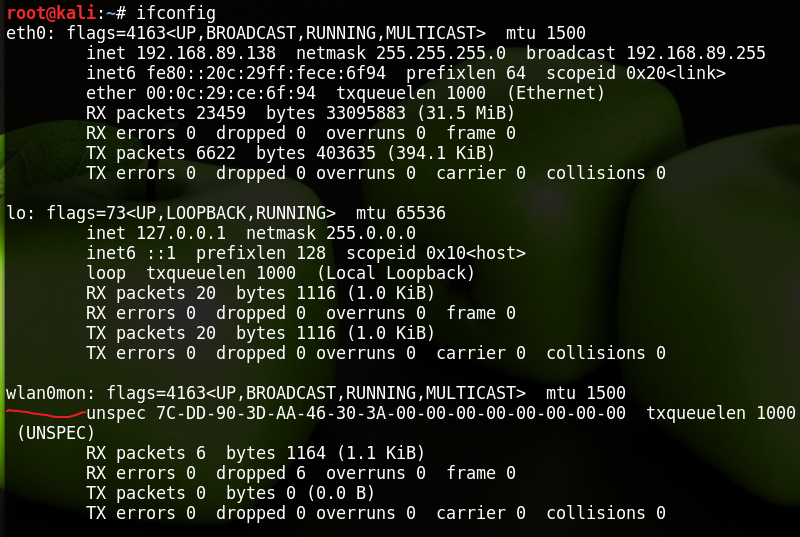
4、开启监听模式后,无线接口wlan0变成wlan0mon,使用ifconfig命令查看,如图所示。
5、执行命令扫描周围的WiFi网络,如图所示。
6、抓取握手包,使用监听模式抓取周围无线网络数据包,其中我们需要的是包含WiFi密码的握手包,当有新用户连接WiFi时会发送握手包。
复制以下参数解释:
- -c:指定信道(上面已标记目标热点的信道)。
- -bssid:指定目标路由器的BSSID(上面标记的BSSID)。
- -w:指定抓取的数据包保存目录。
7、抓包,如图所示。
8、破解WiFi密码(跑包),如图所示。
至此,实验完成!
root@xyb:/home/xyb/桌面# airodump-ng -c 10 --bssid 94:63:72:9F:C6:C7 -w vivo wlan0mon