 量子哈希
量子哈希
有多种方法可以安装电脑系统,这是一项既复杂又简单的任务。有时候,安装可以在几分钟内完成,而有时候可能需要花费几个小时的时间。重装系统的原因之一是系统损坏,无法正常启动。以前,在安装原版Windows 7时,安装完成后会发现没有驱动程序。当您尝试下载驱动程序时,可能会发现连网卡驱动程序都没有,更别提能够联网了。因此,这可能需要花费很长时间。
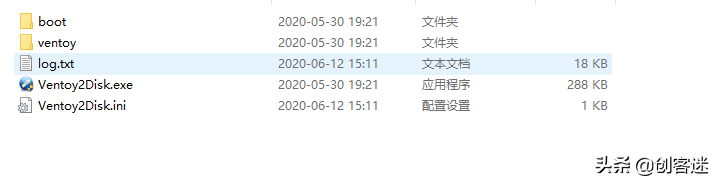
然而,有一种简单的方法是使用一键Ghost。Ghost版系统已经封装了驱动程序,但与此同时,那些封装系统的专家还会将一些软件捆绑在其中,比如某某全家桶、某某导航等。完成Ghost后,您会发现电脑上已经安装了大量软件,其中一些软件甚至可以用流氓来形容!以前,我们会使用光盘来安装系统,但现在大多数电脑都没有光驱了。通常会使用U盘启动盘或PE来进行系统安装,但现在有些PE系统也不是那么干净。在这里,我将向大家介绍一种制作启动U盘的最简单方法,它支持多种系统启动,无需大量U盘,也无需量产U盘。制作启动盘的第一步是下载系统镜像文件,我们将使用的软件是Ventoy。Ventoy是一款开源软件,支持传统BIOS和最新的UEFI固件,它将U盘分为两个分区,隐藏分区用于启动,另一个分区用于存放系统镜像。镜像文件支持微软独有的WIM镜像和传统的ISO镜像。下载Ventoy并解压缩后,您会看到以下文件。
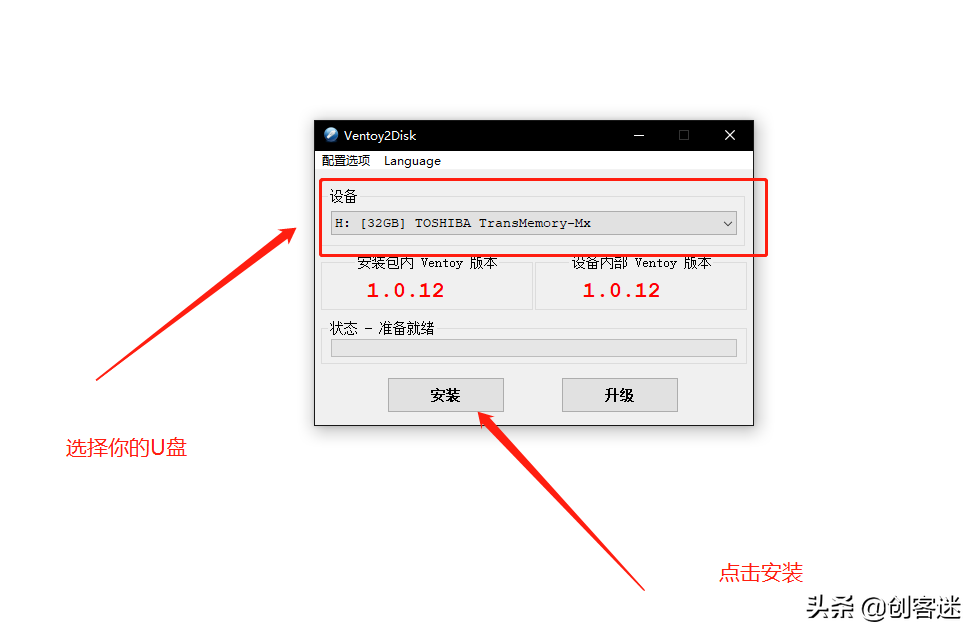
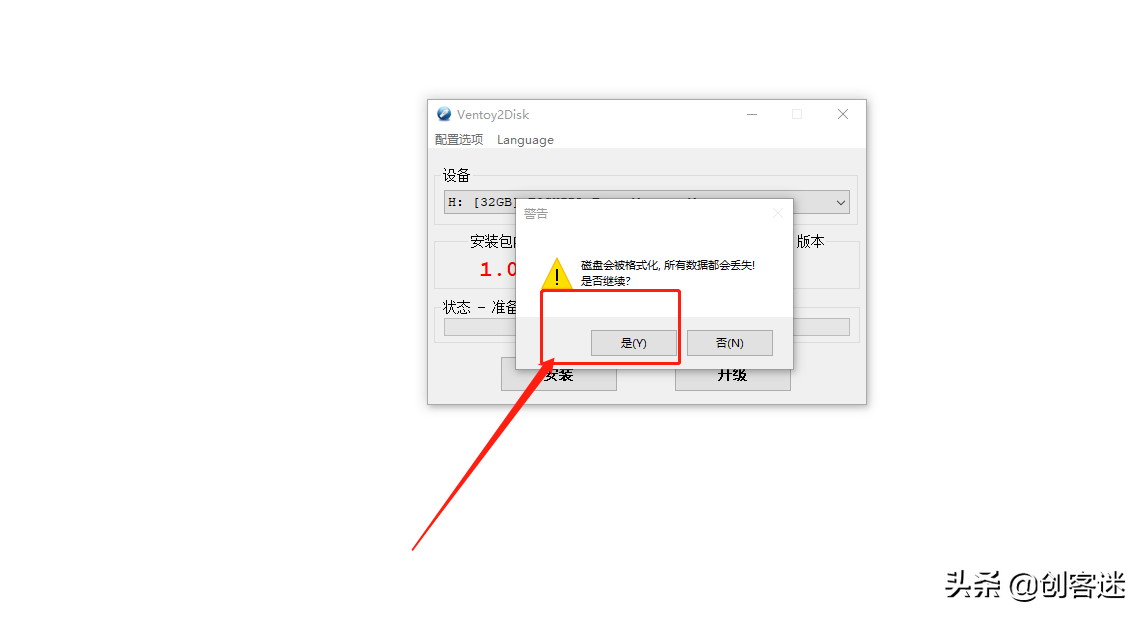
将U盘插入电脑,双击Ventoy2Disk.exe打开安装程序。尽可能选择容量较大的U盘。选择您的U盘盘符,然后点击安装按钮开始安装。请确保U盘中没有重要文件,然后点击”是”开始安装。安装过程只需要很短的时间,安装完成后,您将看到U盘的盘符,里面是空的,只需将下载的系统镜像文件放入其中即可。
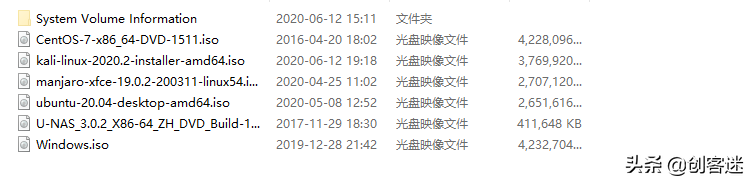
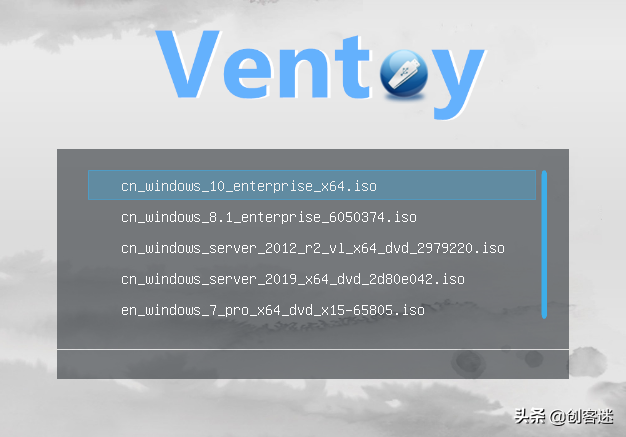
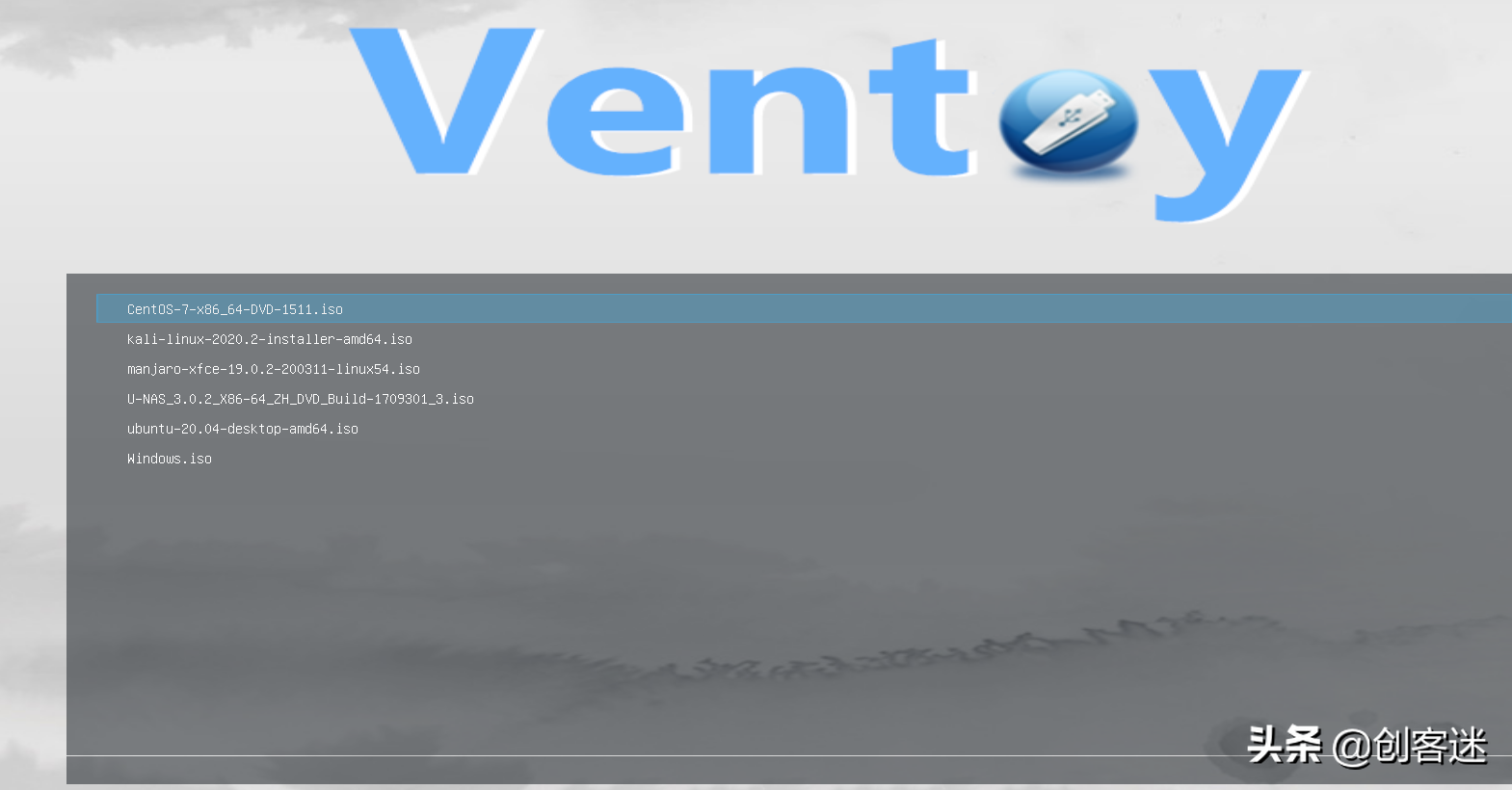
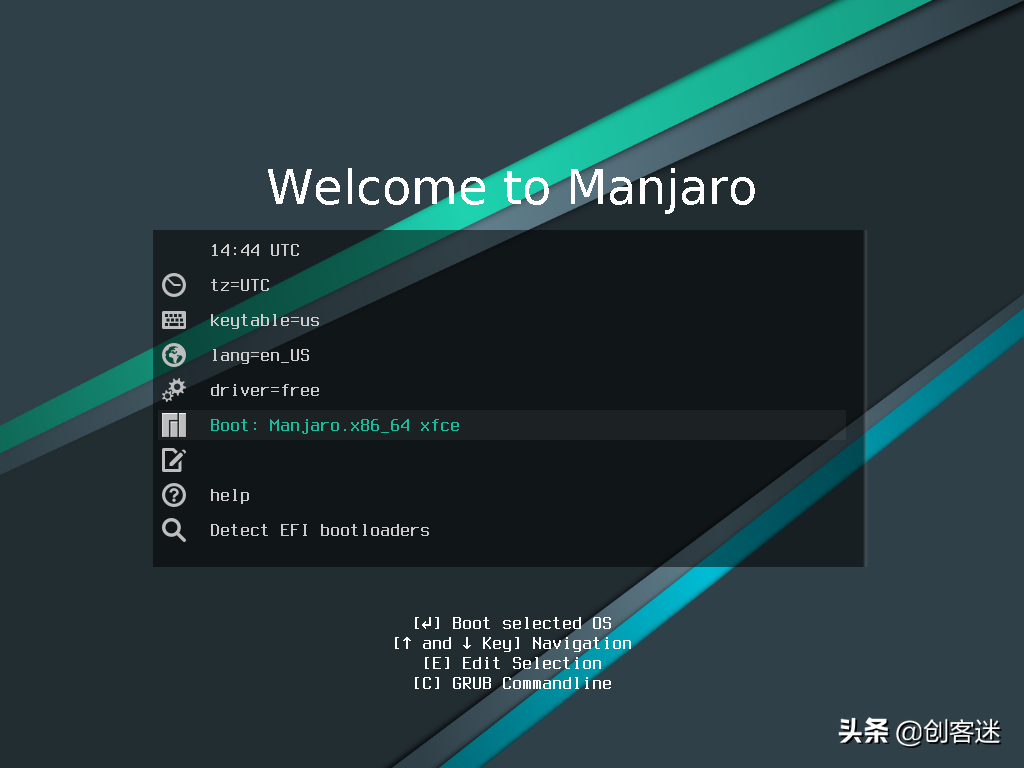
将系统镜像文件放入U盘后,启动U盘就准备好了,您可以尝试重启电脑并从U盘启动,看看效果如何。无论是Linux还是Windows镜像,U盘都可以正常引导。最新版本的Ventoy已经支持android-x86_64-9.0和manjaro-xfce-20.0.1。
Ventoy2Disk.sh  选项  /dev/XXX
  选项含义:
    -i   安装ventoy到磁盘中 (如果对应磁盘已经安装了ventoy则会返回失败)
    -I   强制安装ventoy到磁盘中,(不管原来有没有安装过)
    -u   升级磁盘中的ventoy版本
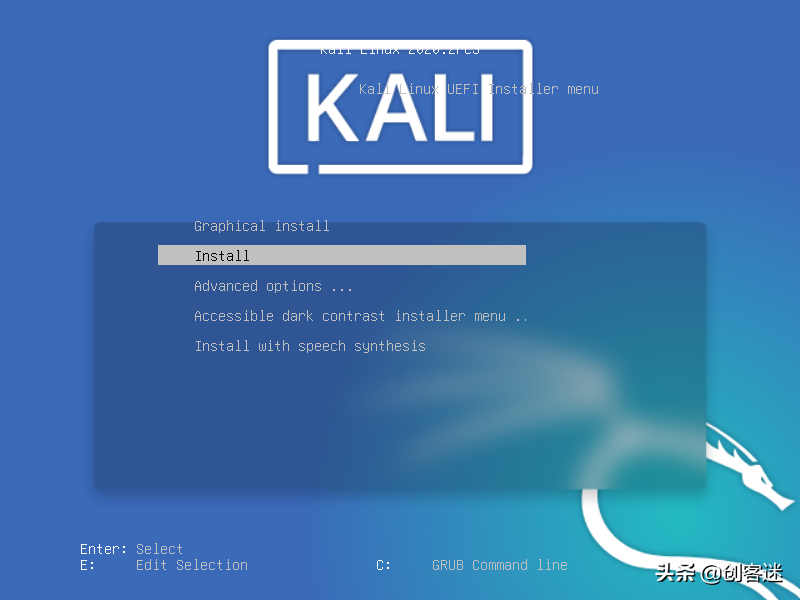
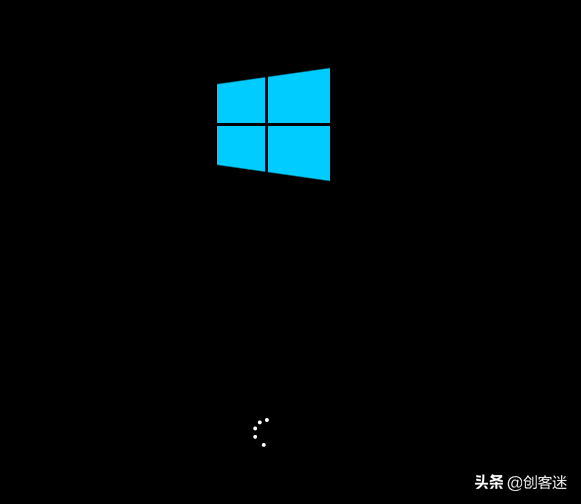
进入系统安装界面时不会出现任何问题。您可以安装kali linux、Manjaro或Windows 10等系统。理论上,U盘的容量越大,可以放入更多的系统镜像,以后只需要一个U盘就可以安装各种不同的系统。如果您使用的是Linux系统,可以按照以下方式进行安装。首先,下载安装包,例如ventoy-1.0.12-linux.tar.gz,然后解压缩。在终端中以root权限执行”sh Ventoy2Disk.sh -i /dev/XXX”,其中”/dev/XXX”是U盘对应的设备名,例如/dev/sdb。
请注意:执行脚本时需要具有root权限。对于某些系统,如Ubuntu/Deepin,执行时需要在前面加上sudo,例如sudo sh Ventoy2Disk.sh -i /dev/sdb。必须在ventoy解压缩后的目录中执行此脚本。请务必输入正确的设备名称,软件不会检查您输入的设备是U盘还是本地硬盘,如果输入错误,可能会格式化系统盘。请私信发送00613以获取软件。