 量子哈希
量子哈希安装Kali Linux 使用VirtualBox
最近我需要在实验中使用Linux,所以我决定安装最新版本的Kali Linux。在浏览器上搜索了一些教程,发现大多数教程都使用VMware虚拟机。因此,在下载Kali Linux后,我有些不知道该如何继续安装,也没有找到相关的教程。最后,我尝试了一些方法,成功地安装了Kali Linux。因此,我记录下来,以帮助那些同样使用VirtualBox并且需要下载安装Kali Linux的朋友们。
下载Kali Linux
官方网站链接如下:#kali-platforms。点击链接后,进入官方网站页面。这里有两个选项,左边是下载ISO类型的,右边是已经预构建过的。我们选择右边的选项,因为预构建过的版本安装起来更加方便快捷。点击右边的选项,会跳转到下面的页面。由于我们使用的是VirtualBox虚拟机,所以我们选择页面右边的选项,直接点击下载图标。下载后会得到一个大小约为2.4G的压缩包,与上图中显示的大小相同。
需要特别说明的是,如果使用浏览器下载可能会非常慢。我的建议是:
- 采用国内的下载地址,具体方法可以自行搜索;
- 查看其他教程中是否有人提供网盘下载链接(但要注意,百度网盘没有会员的话,下载速度仍然很慢);
- 下载一个迅雷软件,点击上面的下载后,会跳出迅雷的下载页面,如下图所示。使用迅雷下载会更快。
安装Kali Linux
下载完成后,打开文件夹,会看到一个压缩包。解压后,会得到一个文件夹,其中包含两个文件:一个是蓝色小盒子图标,另一个是红色小盒子图标(VDI文件)。在这里我遇到了困惑,不知道该怎么继续,因为我发现之前的安装方法现在不适用了。之前我也下载过Kali Linux,使用的是预构建的文件,就是上图中的红色小盒子图标的OVA文件,然后在VirtualBox中点击导入即可。但是现在下载的新版Kali Linux显然没有OVA文件。
经过尝试后,我发现新版Kali Linux需要在VirtualBox中点击注册,选择那个蓝色小盒子图标的文件。点击打开后,就可以在左侧看到安装好的Kali Linux 2022.3版本。然后启动,等待即可。登录时的账号和密码都是”kali”。
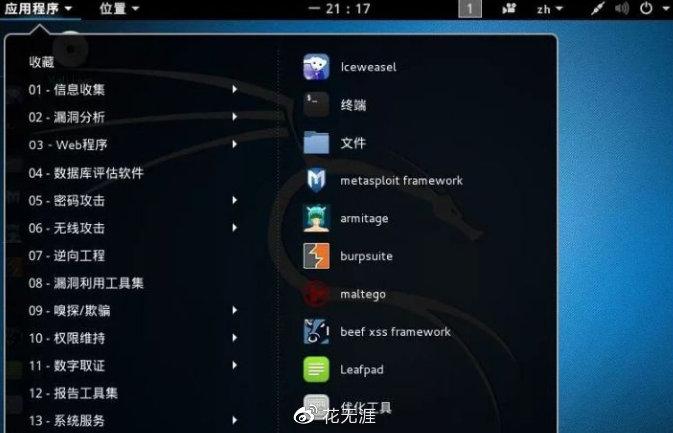
登录后,如图所示,Kali Linux已经安装好并可以使用。
附注:
- 这个Kali Linux是英文版的,如果想要中文版,可以按照网上的教程进行安装。
- 在虚拟机中,可以设置共享粘贴板,从而实现主机和虚拟机之间的复制粘贴。另外,可以安装增强功能以提升性能。
以上是使用VirtualBox下载安装Kali Linux的简要步骤和说明。希望对需要帮助的朋友们有所帮助。